写真と動画をまとめて小さくして、iPhone の空き容量を取り戻す(iOS 17 以降)
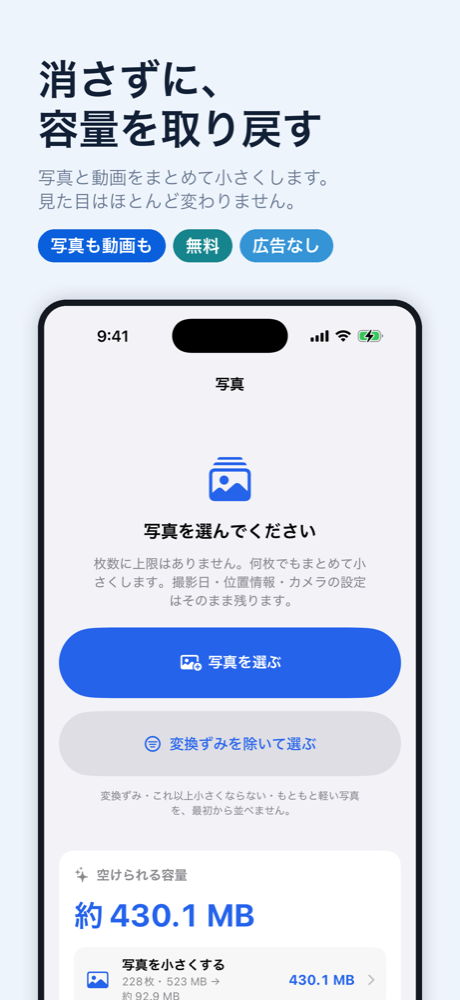
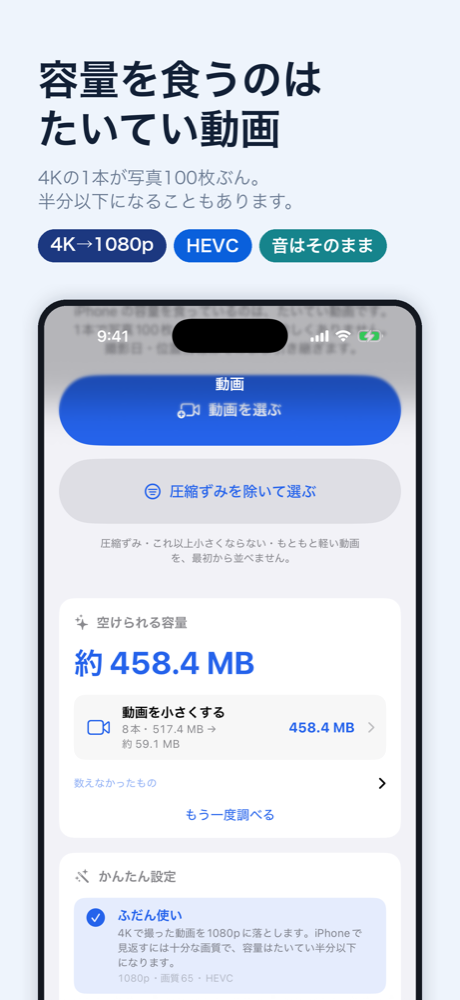
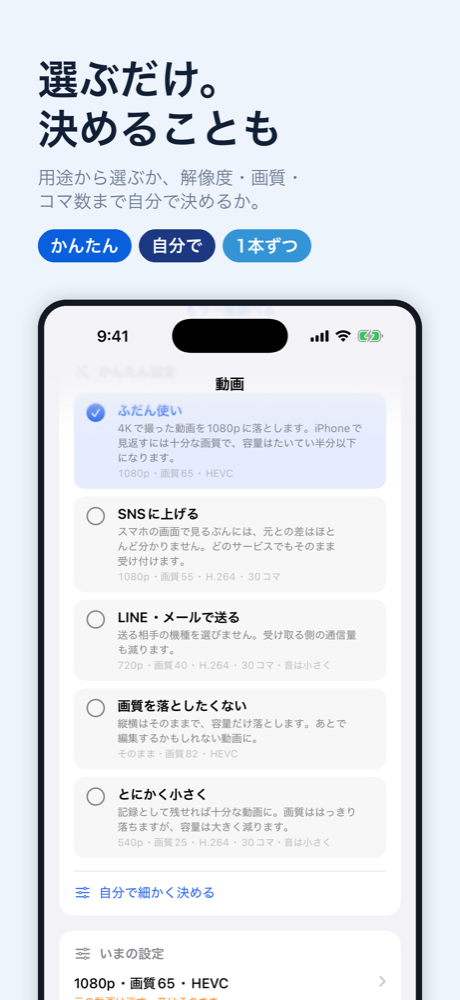
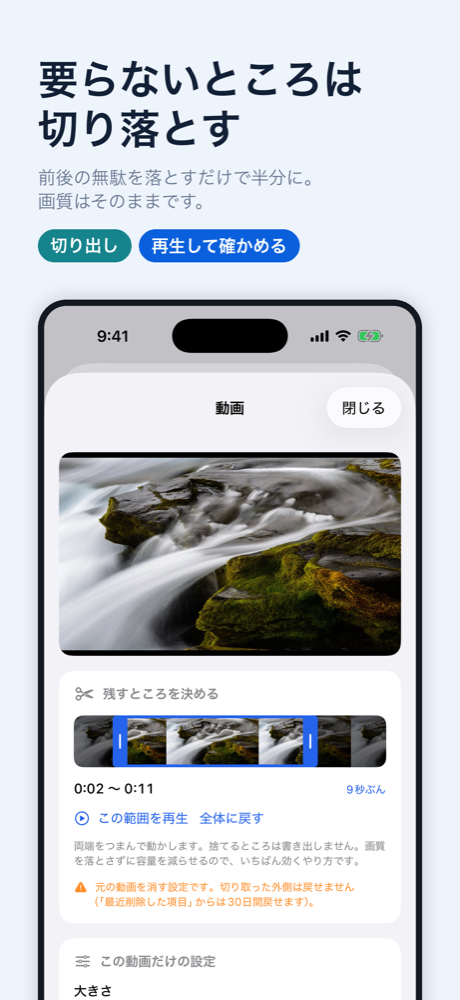
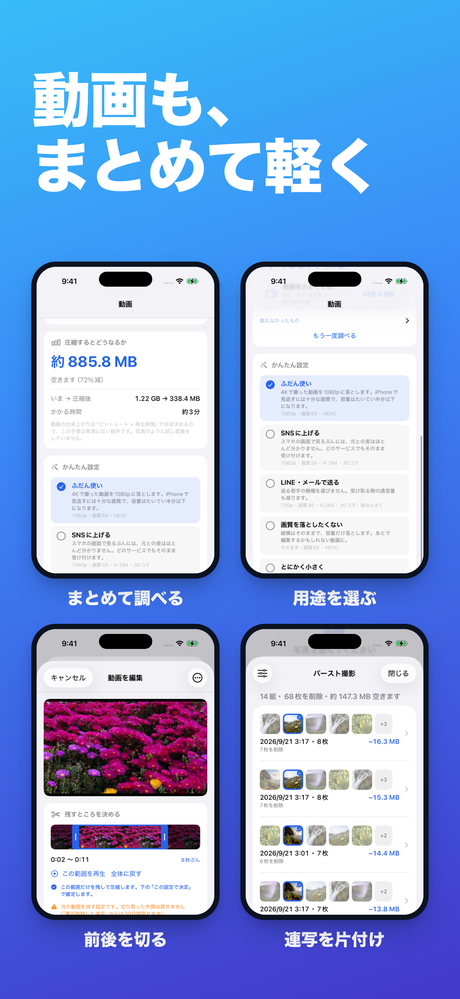
容量を空ける方法はふつう「消す」しかありません。このアプリは、写真と動画を 作り直して小さくすることで、見た目をほとんど変えずに容量だけを減らします。 4K で撮った動画1本は、写真100枚ぶんになることも珍しくありません。
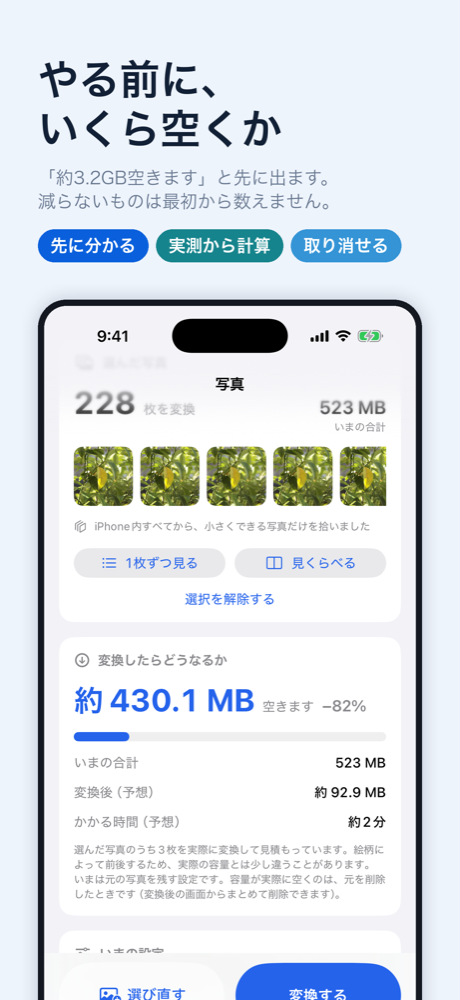
「調べる」を押すと、いまの設定で実際に小さくなるものだけを拾い出し、 「約 3.2 GB 空きます」と先に出します。すでに小さい写真、これ以上縮まない動画、 一度小さくしたものは、最初から数えません。
やってみたら思ったより減らなかった、という無駄な画質の低下が起きないようにしています。
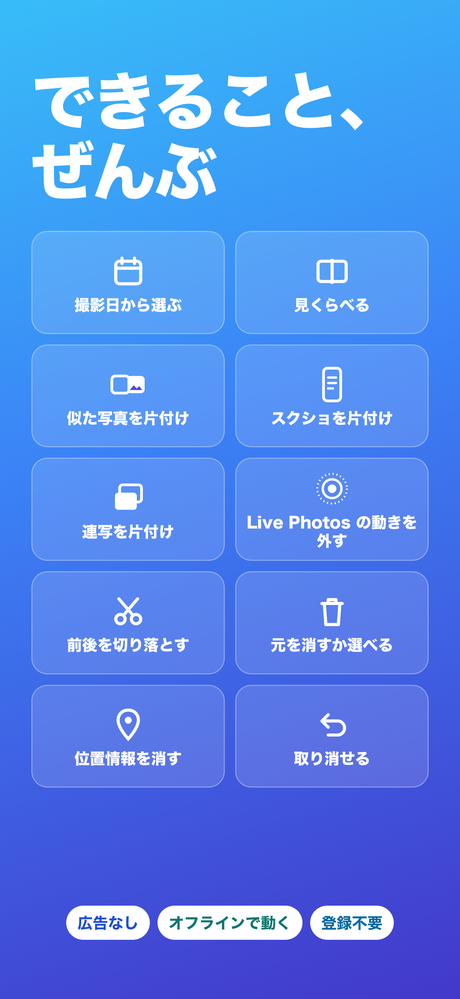
自分で選ぶときは、「写真を選んで小さくする」の「写真を選ぶ」「大きい順で」「撮影日で」「アルバムから選ぶ」を使います。 「容量で選ぶ(○MB以上)」なら、1 MB以上・3 MB以上など、決めた大きさ以上の写真をまとめて選べます。 重い写真を1枚ずつ押して選ばずに済みます。
選んだ写真は「1枚ずつ見る」で確かめられます。写真の詳しい画面で写真を押すと、画面いっぱいに拡大して、ピントや細かいところを見られます。 並べてみて、小さくするより要らなかった写真は、「選んだ写真」の「変換せずに削除」でまとめて削除できます。 消すのは丸印のついた写真だけなので、残したいものは丸印を外してから押します。 消したものは写真アプリの「最近削除した項目」に30日間残ります。
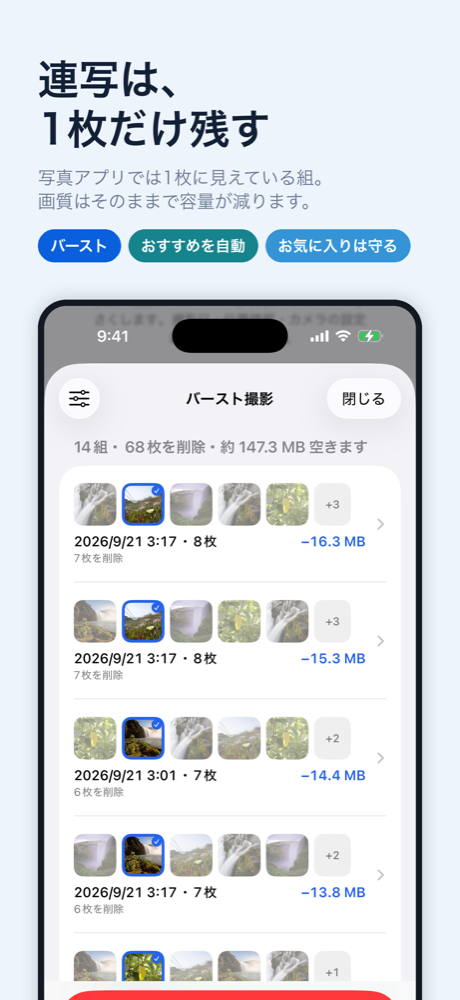
シャッターを押しっぱなしにして撮った組(バースト)は、写真アプリでは1枚に見えています。 だから自分が何枚撮ったかに気づけません。20枚の組が20個あれば、それだけで数百枚です。
1枚だけ残してあとを消せば、画質はそのままで容量が減ります。 残す1枚は、ふだんは iPhone のおすすめから選ばれます(設定で最初の1枚・最後の1枚にもできます)。 1組ずつ見て選び直すこともできます。お気に入りと編集した写真は、消さずに守ります。
小さくするだけでなく、要らないものを減らす道具も「写真」タブの「ほかの片付け」にそろえています。 どれも残すものの画質には触りません。各行に、片付けるとどのくらい空くかの見当が出ます。
選ぶ画面や片付けの画面では、画面いっぱいに大きく見て、要らないものをその場で消すこともできます。 消したものは写真アプリの「最近削除した項目」に30日間残ります。
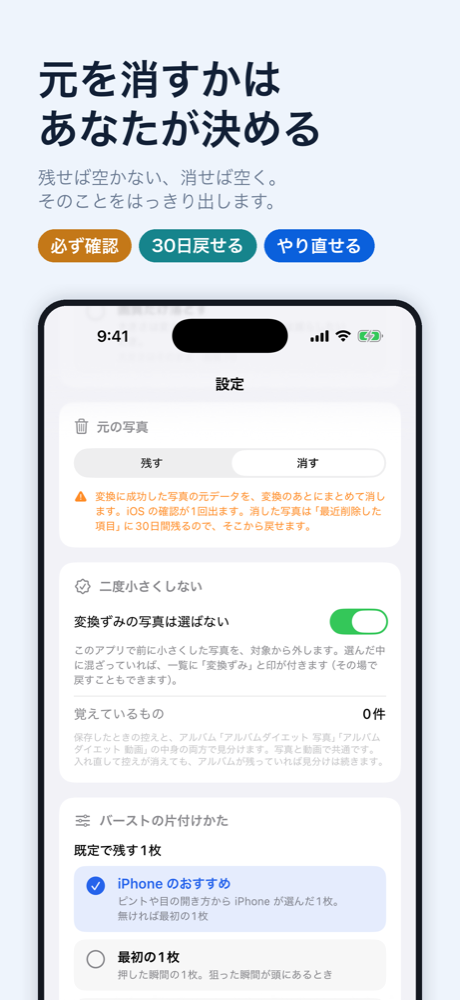
設定しだいです。写真は「残す」、動画は「消す」が初期設定です。 動画を消す側にしているのは、残したままでは容量が1バイトも空かない——それどころか 合計が増えるためです。消す前には必ず確認が出ますし、設定から変えられます。
写真アプリの「最近削除した項目」に30日間残るので、そこから戻せます。 写真の変換については、アプリの中からも取り消せます。
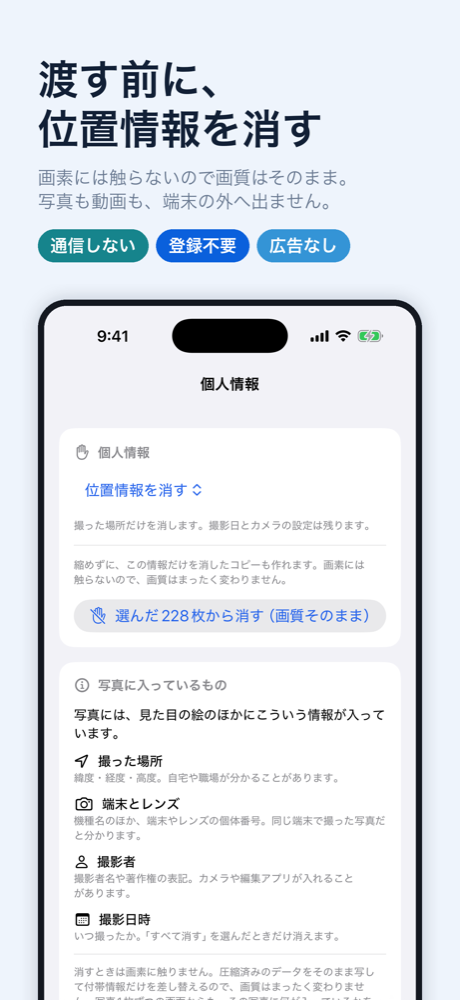
残ります。写真アプリの並びや地図が崩れないよう、そのまま引き継ぎます。 人に渡す前に消したいときは、「個人情報」の画面から消す範囲を選べます。
送られません。写真も動画も、すべて端末の中だけで処理します。 Pro の購入と確認だけは、iOS の App Store の仕組みを通して Apple とやり取りします。 写真や動画がそこに含まれることはありません。
使えます。「iPhone のストレージを最適化」を有効にしている場合は、原本を ダウンロードしてから処理するため、枚数が多いと時間と通信量がかかります。
できます。ふだんは、写真の変換も動画の圧縮も、休まずに本体を動かし続けます。 変換中の画面で「5分ごとに3分休憩しながら進める」を押すと、5分進めるごとに3分休み、 休憩が終わると自動で続きから進みます。次の休憩までと休憩の残りは、時計で出ます。
写真は1日20枚・動画は1日1本まで小さくでき、似た写真やスクリーンショットなどのまとめて片付けは1日10枚までできます。 日付が変わると、数え直します。 調べる・見積り・選ぶ・1枚ずつの削除・取り消し・個人情報の削除は、ずっと無料です。 連写を1組ずつ見て片付けるのも、数に入りません。
何枚でもまとめて小さく・片付けられる「アルバムダイエット Pro」は、一度の購入でずっと使えます (サブスクリプションではありません)。ファミリー共有に対応しています。 1.3 までに入れていただいた方は、購入しなくても、これまでどおりすべての機能を使えます。
使えます。日本語・英語・簡体字中国語・繁体字中国語・韓国語・ドイツ語・ フランス語・スペイン語・ポルトガル語(ブラジル)・イタリア語の10言語に 対応しています。iPhone の言語設定にあわせて切り替わります。
このアプリに限らない、iPhone の容量の空けかたの順番と、つまずきやすいところを iPhone の容量がいっぱいになったら、何から片付けるかにまとめています。
ご質問・ご要望は tatlink002@gmail.com までどうぞ。 プライバシーポリシーもあわせてご覧ください。